
Що навчитеся робити, подивившись це відео?
У цей відео автор розглядає всі можливі варіанти видалення непотрібних об'єктів з фотографій. Ви навчитеся вирізати людей, які маячать на тлі, непотрібні предмети, які псують пейзаж, а також зможете редагувати фотографії, які були зроблені через загородження.
Опис відео:
У попередньому уроці ви дізналися, Як створювати абстрактні малюнки в Photoshop? У цьому огляді буде розглянуто інструмент з набору ретуші - Точковий пензель відновлення. Режим потрібно виставити Нормальний і поставити галочку З урахуванням вмісту. Таким чином, кисть буде аналізувати те, що навколо і замальовувати чимось середнім.
Відкрийте будь-яку фотографію, де на задньому плані хтось потрапив в кадр. Збільште масштаб фотографії, щоб добре було видно контури непотрібного об'єкта. Квадратними дужками регулюйте розмір кисті, обведіть об'єкт, і ви назавжди позбавитеся від того, хто зіпсував вам фото.
Можна ускладнити умови: виберіть фотографію дівчини (або яку-небудь свою) на тлі гірського пейзажу. Припустимо, в кадр потрапила іржава труба (такий приклад розглядає автор відео). Порядок дій практично такий же: збільште розмір кисті під діаметр труби, клікніть один раз лівою клавішею мишки, а на кінці цієї труби затисніть Shift і клацніть мишкою ще один раз. Труба зникне. Зверніть увагу, що діаметр кисті повинен бути трохи більше того об'єкта, який ви хочете прибрати.
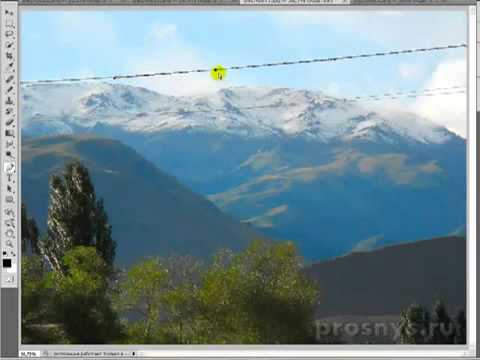
Знайдіть фото природи, де буде видно дроти (це може бути канатна дорога або лінії електропередач). Для початку потрібно буде зменшити кисть під розмір дроти, клацніть один раз на початку дроти, а на іншому кінці дроту клацніть в допомогою Shift ще раз. Але так, як провід не ідеально рівний, то бажаного результату ви не отримаєте. Як варіант - можна видаляти провід шматками: послідовно виділяти прямі ділянки дроти. А можна скористатися інструментом Перо. Клацніть їм спочатку лінії і в кінці. Зробіть ще один вузлик посередині дроту, потім затисніть Ctrl: курсор перетвориться в стрілку, за допомогою якої ви зможете рухати вузлики. Потрібно домогтися того, щоб контур збігся з лінією проводу. Для цього збільште масштаб, щоб добре переглядати лінії. Виберіть інструмент Точковий пензель відновлення, слід регулювати її діаметр під діаметр проводу, перейдіть в палітру Контури і скористайтеся піктограмою Виконати обведення контуру пензлем. Щоб побачити результат, видаліть контур (клавіша Delete).
Щоб видалити подвійні дроти, потрібно зробити все те ж саме, але діаметр кисті повинен бути більше, щоб захоплював обидва дроти.
Далі розглянемо фото, яке довелося зробити, наприклад, через прути клітки (припустимо, в зоопарку). Перейдіть в режим швидкої маски (клавіша Q), встановіть чорний колір основним, візьміть інструмент Олівець з непрозорістю 100%. Виділіть грати: клікайте мишкою з одного кінця прута, а на іншому кінці клацніть за допомогою клавіші Shift. Приберіть режим швидкої маски (Q), потім з'явиться виділення. Перейдіть в розділ Виконати заливку або натисніть Shift + F5. Заливку потрібно зробити З урахуванням вмісту. Процес займе якийсь час, після чого залишиться тільки виділений контур, але вже без решітки. Зніміть виділення (Ctrl + D), і фотографія стане більш приємна очі. Дрібні огріхи можна «долікувати» за допомогою інструменту Штамп.
У наступному уроці ви дізнаєтеся, як створити ефект об'ємного зображення?
Що навчитеся робити, подивившись це відео?