
- Що таке блокіратор реклами? Блокувальник реклами для Chrome або Firefox - це розширення (або аддон)...
- Як заблокувати рекламу на Firefox
- Як заблокувати рекламу на Google Chrome
- Додати Adblock Plus для Chrome
- Як заблокувати рекламу на Opera
- Як заблокувати рекламу на Android
- Як відключити стеження в інтернеті
- Відключити стеження в інтернеті на Firefox
- Відключити стеження в інтернеті на Google Chrome
- Як заборонити шкідливі сайти
- Відключення шкідливих сайтів на Firefox
- Відключення шкідливих сайтів на Chrome
- Отплючіть кнопки соціальних мереж в Mozilla Firefox
- Відключити кнопки соціальних мереж в Google Chrome
- Як блокувати рекламу на YouTube
- Як заблокувати рекламу на Facebook
Що таке блокіратор реклами?
Блокувальник реклами для Chrome або Firefox - це розширення (або аддон) для вашого браузера, яке додає функцію фільтрування вмісту. Блокатори реклам самі по собі нічого не роблять, в тому сенсі що вони не блокують нічого, поки їм не "говорять" це робити. Так звані списки фільтрів виконують цю роль. Ці списки являють собою звід правил, які говорять Adblock Plus, що потрібно блокувати. Ці списки створюються і підтримуються нашим великим співтовариством.
Як заблокувати рекламу
У той час, як Adblock Plus здатний на багато що, блокування настирливої реклами є головною функцією розширення. Ці уроки покажуть вам як заблокувати настирливу рекламу в різних браузерах.
Як заблокувати рекламу на Firefox
Adblock Plus для Firefox дозволяє вам позбавитися від усієї настирливої реклами, наприклад реклами на YouTube, Facebook, банерів, спливаючих вікон і багато чого іншого. Якщо у вас немає браузера Mozilla Firefox, будь ласка встановіть його з сайту розробника . Якщо ви хочете заблокувати рекламу в іншому браузері, будь ласка ознайомтеся з нашими уроками, які показують як встановити Adblock Plus для Google Chrome і Opera.
Найпростіший спосіб встановити Adblock Plus для Firefox - це зайти на сторінку установки для Firefox і натиснути на кнопку установки. Коли маленьке вікно відкриється з лівого боку вашого браузера, будь ласка натисніть на "Allow". Потім, інше невелике вікно з'явиться, де вам потрібно буде натиснути на "Install now". Це додасть Adblock Plus в ваш браузер, і ви будете захищені від всієї настирливої реклами.
Ви можете також встановити Adblock Plus через Mozilla Firefox . Спершу, знайдіть Adblock Plus в секції аддонів для Mozilla Firefox. Потім, після того, як ви запустили посилання, з'явиться наступний екран:
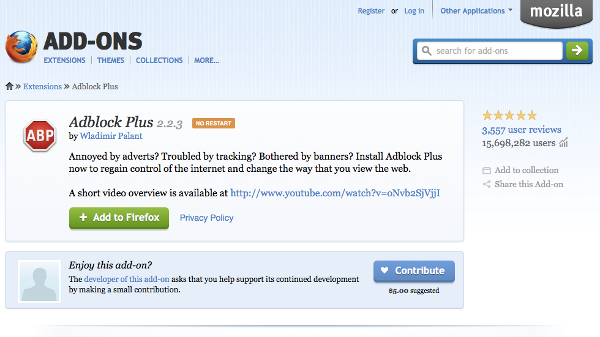
Будь ласка, натисніть на велику зелену кнопку "Add to Firefox" для установки Adblock Plus. Потім, коли Firefox запитає вас наступне: "Install add-ons only from authors whom you trust.", Будь ласка підтвердіть це натисканням на "Install". Після підтвердження, вся настирлива реклама буде заблокована.
Список фільтрів за замовчуванням буде встановлено після першої установки Adblock Plus, грунтуючись на мовних налаштуваннях вашого браузера. Для додавання підписок на інші фільтри, прочитайте про це тут . Для інформації про більш просунутих настройках, будь ласка натисніть сюди .
Як заблокувати рекламу на Google Chrome
В даний момент, більше 10 мільйонів чоловік блокують рекламу на Chrome кожен день. Якщо ви користуєтеся Chrome, використовуйте розширення Adblock Plus для видалення всієї настирливої реклами. Adblock Plus прибирає всю набридливу рекламу в інтернеті, включаючи рекламу на YouTube, рекламу на Facebook і багато іншого. Розширення навіть блокує спливаючі вікна, які не заблоковані вашим браузером. Цей урок покаже вам, як встановити Adblock Plus і як заблокувати рекламу на Chrome.
Додати Adblock Plus для Chrome
Існують два способи додавання Adblock Plus в ваш Chrome. По-перше, ви можете додати наш блокувальник реклами в Chrome пройшовши на сторінку установки для Chrome і натиснувши на зелену кнопку установки. З'явиться маленький екран, який просить вас підтвердити установки Adblock Plus для Chrome. Будь ласка, натисніть "Add" для того, щоб завантажити Adblock Plus. Тепер ви захищені від всієї настирливої реклами.
Ви також можете додати Adblock Plus через Google Chrome Webstore. Для установки нашого блокувальника реклами, спершу зайдіть в Webstore . Натисніть на "Add to Chrome", і потім натисніть "Add" для підтвердження.
Adblock Plus автоматично встановлює список фільтрів за замовчуванням, грунтуючись на мові вашого браузера. Якщо ви хочете дізнатися, як додати інші списки фільтрів, прочитайте про це тут . Для більш просунутих функцій, наприклад для захисту від стеження, натисніть сюди .
Як заблокувати рекламу на Opera
Щоб заблокувати рекламу на Opera, вам тільки потрібно встановити Adblock Plus. Найпростіший спосіб - це зайти на сторінку аддона для Opera і натиснути "Add to Opera". Маленьке віконце запитає вас підтвердження додавання Adblock Plus для вашого браузера. Натисніть на "Install", щоб захистити себе від всієї реклами в інтернеті.
Як заблокувати рекламу на Android
Якщо ви хочете заблокувати всю рекламу на вашому пристрої під управлінням Android, просто зайдіть на наш сайт зі свого Android-пристрою і скачайте додаток "Adblock Plus". Перед установкою, будь ласка переконайтеся, що ваш пристрій дозволяє установку програми з невідомих джерел . Якщо у вас немає пристрою з правами рут доступу, вам пожет знадобитися ручне налаштування проксі . Після цього, ви будете захищені від реклами.
Як відключити стеження в інтернеті
Існує багато компаній, які збирають всю інформацію про ваші уподобання серед багатьох сайтів. Навіть ваша історія переглянутих сайтів збирається і проглядається. Деякі користувачі не мають ніяких проблем з-за таких сервісів, оскільки фірми підлаштовують рекламу, підібрані під індивідуальні переваги. Незважаючи на це, існують сотні рекламних агенств, які збирають велику кількість інформації про вас і ваші уподобання. Якщо ви не хочете, щоб інші компанії могли стежити за вашої онлайн-життям, ви можете використовувати Adblock Plus для винищення всіх процесів стеження. згідно з цим дослідженню Стенфордського Університету , Adblock Plus є найкращим рішенням для захисту від онлайн-стеження.
прочитайте як заблокувати кнопки соціальних мереж , Якщо за допомогою видалення кнопок соціальних мереж з усіх сайтів ви хочете заборонити таким компаніям як Facebook і Google стежити за вами.
Відключити стеження в інтернеті на Firefox
Стеження може бути заблоковано шляхом додавання нової передплати на фільтри в Adblock Plus. Так званий фільтр "EasyPrivacy" заблокує всі запити на трекінг від всіх сайтів. Щоб додати цей список в Adblock Plus, просто натисніть сюди і виберіть "Add subscription".
Відключити стеження в інтернеті на Google Chrome
Adblock Plus для Google Chrome може заблокувати всі небажані запити на стеження від рекламних фірм. Відключення стеження здійснюється шляхом установки передплати на список фільтрів "EasyPrivacy", натиснувши на цей діалог . Натисніть "Add" для того, щоб захистити себе від стеження на Chrome.
Як заборонити шкідливі сайти
На даний момент, віруси є однією найбільших загроз в інтернеті. Без відома користувача, ці шкідливі програми встановлюються на ваш жорсткий диск і роблять ваш комп'ютер доступним для самої різної нелегальної інтернет-діяльності. Якщо ваш комп'ютер заражений вірусами, вся ваша інформація, як наприклад дані з інтернет банку, номери кредитних карт, особисті паролі, номери ідентифікації і.т.д. знаходяться під загрозою. Віруси можуть потрапити на ваш комп'ютер через інтернет рекламу , Навіть через рекламні блоки Google або Yahoo. Ви можете використовувати Adblock Plus, щоб захистити себе від вірусів, троянів, черв'яків і інших шкідливих програм.
Відключення шкідливих сайтів на Firefox
Відключення відомих вірусних доменів здійснюється шляхом додавання підписки на список фільтрів в Adblock Plus Для додавання цього списку, просто натисніть сюди і виберіть "Add subscription".
Відключення шкідливих сайтів на Chrome
Adblock Plus може відключити всі шкідливі домени шляхом додавання нової передплати на фільтри. Для додавання цього списку в Adblock Plus, просто натисніть сюди і натисніть "Add" на панелі налаштувань списків фільтрів в нашому блокіратор реклами для Chrome.
Майже кожен сайт сьогодні містить кнопки соціальних мереж, таких як Facebook, Twitter, Google+ та інших. Навіть якщо ви ніколи не натискаєте ці кнопки, вся інформація про вас все одно передається цих платформ для створення особистого профілю, який ґрунтується на ваші уподобання.
Якщо ви хочете користуватися інтернетом без спостереження з боку соціальних мереж, Adblock Plus являє просте рішення для видалення цих кнопок.
Отплючіть кнопки соціальних мереж в Mozilla Firefox
Якщо ви хочете заблокувати кнопки соціальних мереж в Firefox, просто натисніть сюди і виберіть "Add subscription".
Відключити кнопки соціальних мереж в Google Chrome
Adblock Plus для Chrome пропонує дуже простий спосіб видалення кнопок соціальних мереж шляхом додавання нової передплати на фільтри. Все що вам потрібно зробити, це натиснути сюди і потім вибрати "Add" в налаштувань фільтрів Adblock Plus.
Як блокувати рекламу на YouTube
Неодмінно, однією з найголовніших дратівливих особливостей сьогоднішнього інтернету є необхідність дивитися 30-секундні рекламні ролики на YouTube, перш ніж подивитися будь-який, навіть найкоротша відео. Незважаючи на те, що багато хто цим обурені, такий тип реклами буде тільки розвиватися в майбутньому. За допомогою Adblock Plus блокувати рекламу на YouTube дуже просто. Просто встановіть Adblock Plus, і вся відео реклама буде відразу заблокована.
Для Google Chrome, Adblock Plus може бути встановлений шляхом відвідування сторінки установки для Chrome і натискання на кнопку установки. Після появи невеликого віконця, натисніть "Add". Adblock Plus відразу почне автоматично блокувати всю настирливу рекламу на YouTube.
Для Firefox, ви можете встановити Adblock Plus відвідавши сторінку установки для Firefox і натиснувши на кнопку установки. Погодьтеся встановити програмне забезпечення натисканням "Allow" на першому вікні, і "Install Now" на другому. Adblock Plus автоматично блокує всю відео рекламу на YouTube за умовчанням.
Як заблокувати рекламу на Facebook
Набридла численна реклама на Facebook і Вконтакте? Використовуйте Adblock Plus для блокування всієї реклами в цих соціальних мережах! Після установки, Adblock Plus автоматично блокує всю рекламу, включаючи Facebook і Вконтакте.
Для Google Chrome, Adblock Plus може бути встановлений шляхом відвідування сторінки установки для Chrome і натискання на кнопку установки. Просто підтвердіть установку натисненням "Add" і перезавантажте сторінку. Ви побачите, що вся реклама на Facebook і Вконтакте буде заблокована!
Adblock Plus для Firefox встановлюється шляхом відвідування сторінки установки для Firefox і натискання на кнопку установки. Firefox попросить вашого підтвердження аддона двічі, тому натисніть "Allow" і потім "Install Now". Після установки, Adblock Plus буде блокувати всю настирливу рекламу Вконтакте.
Що таке блокіратор реклами?