
- Основні симптоми зараження
- чистка антивірусом
- Аваст
- 360 Security Lite
- Zemana Antivirus
- Malwarebytes
- Kaspersky Internet Security
- чистка вручну
- Видалення в безпечному режимі
- Видалення через комп'ютер
- зміна прошивки
- Як убезпечити смартфон від вірусів
З розвитком технологій вірусами стали заражатися не тільки комп'ютери, але і телефони. Вони маскуються найчастіше під нешкідливі програми, які користувач завантажує з небезпечних сайтів. Це можуть бути плеєри, навігатори, ігри і навіть антивіруси.
Віруси потрапляють в папку «Завантаження» на смартфоні. І залишаються там. Вони мають розширення «.apk».
Віруси, частіше за все, поширюються двох типів. Перший - це підробка. Він має значок відомого програми, але всередині нього прописаний шкідливий код. Інший вірус - це троянський кінь. Коли в звичайна програма доданий вірусний код і він запускається разом з програмою.
Для чого ж потрібні віруси. Вони виконують різні функції. Багато просто блокують смартфон або додаток. Інші вимагають гроші. Треті зчитують дані з платіжних карток, паролі з інтернет банків і відправляють зловмисникам.
Віруси потрапляють в телефон з торрент-трекерів, порно-сайтів, з форумів або по смс. Людині у вигляді коментаря або смс приходить повідомлення з посиланням всередині. Пропонується завантажити під приводом поліпшення телефону або ж файлу програму, яку користувач шукав. Він переходить за посиланням, потрапляє на сайт і викачує звідти заражене ПО. При установці вірус потрапляє в смартфон.
Основні симптоми зараження
Основних симптомів не існує. Заражений телефон чи ні стане зрозуміло тільки після того, як вірус почне діяти. Ці зміни можна помітити за такими ознаками:
- На екрані з'явилася заставка з вимогою оплатити гроші. Така заставка не дає користуватися смартфоном.
- Заряд на батареї витрачається швидше.
- Пристрій працює повільно.
- На екрані з'явилися незнайомі програми.
- Приходять величезні рахунки за смс або дзвінки.
чистка антивірусом
Для того, щоб видалити вірус з телефону Андроїд необхідно завантажити захисника. Найкраще завантажувати через захищене додаток Гугл Плей Маркет по домашньому Wi Fi. Потім необхідно встановити антивірус на Андроїд, зайти в меню і натиснути на сканування. Коли закінчиться сканування, він видасть результат про наявність вірусів. Потім вони поміщаються в карантин і їх можна буде видалити звідти безпечно для вашого смартфона.
Можна запропонувати на вибір кілька додатків.
Аваст
Антивірус Аваст. Один з кращих на даний момент. Завантажити його можна в магазині Google play . 
Вище наведена коротка ФОТОінструкція, як користуватися антивірусом. Для всіх антивірусів інструкція користування практично ідентична.
Після установки Аваст, відкриваєте вікно програми, відзначаєте галочками, що потрібно сканувати і натискаєте на кнопку «Scan». Антивірус сам сканує всю інформацію на смартфоні.
360 Security Lite
наступним йде 360 Security Lite . Ця програма споживає мало заряду, а інсталяційний пакет важить всього 4 мегабайта.
Воно надає ряд можливостей:
Zemana Antivirus
Третє місце міцно тримає Zemana Antivirus . 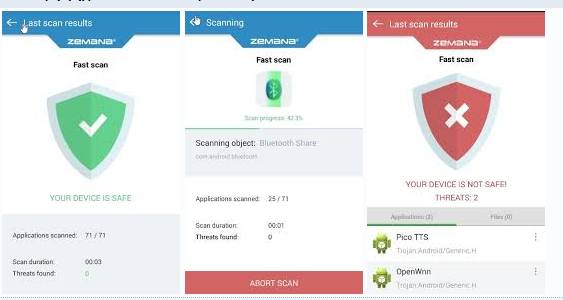
Цей антивірус виявляє шпигунські програми, оновлює бази антивіруса. Купуючи його, користувач захищає себе від найактуальніших загроз.
Malwarebytes
Malwarebytes для Андроїд - аналог відомої комп'ютерної версії. 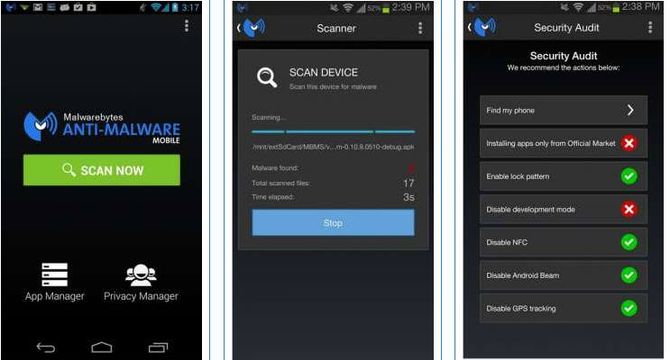
Маючи цей антивірус на андроїд, користувач буде в безпеці від шпигунських програм, програм, які відстежують розташування, знищить все шкідливі програми. Цей антивірус є безкоштовним.
Kaspersky Internet Security
Kaspersky Internet Security можна завантажити з магазину Гугл Плей . Цей антивірус надається умовно безкоштовно. Деякі функції його необхідно купити, щоб ваш телефон був захищений від усіх загроз.
Він не тільки захищає від шкідливого ПО, а й блокує небажані дзвінки, приховує контакти, смс-переписку і багато іншого. 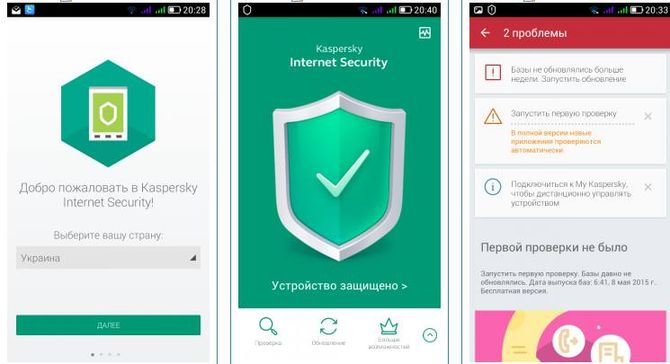
чистка вручну
Якщо ви не використовуєте антивірус, а телефон став гальмувати, то можете захистити себе від вірусних програм самі. Для цього необхідно перейти в налаштування і перейти в пункт «Додатки». 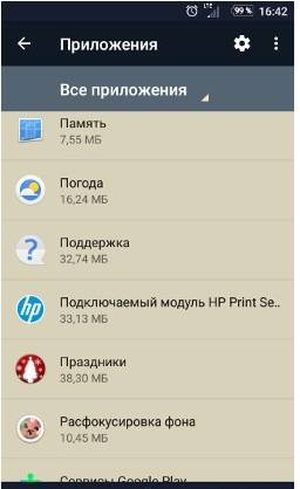
Потім уважно перегляньте всі програми, які встановлені на телефоні. Якась одна з них блокує смартфон, викачує і встановлює небажані програми. Знайдіть додаток, якого точно не повинно бути на пристрої і видаліть його. Натисніть на назву і ви потрапите в меню, де побачите дві кнопки. Натисніть на «Видалити». 
Або ж почистити можна по-іншому. Відкриваємо налаштування смартфона, вибираємо «Безпека». Прокрутіть вниз і натисніть на «Адміністратори пристрою». 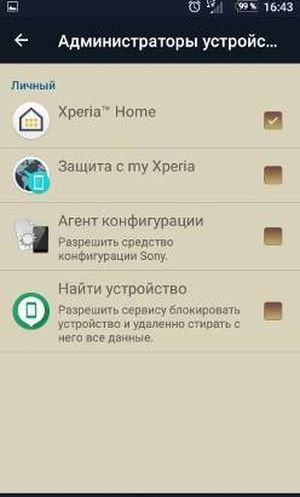
З'явиться список програм, які використовують права адміністратора. Якщо ж ви знайшли додаток, з яким не давали прав адміністратора або ви не знайомі з ним і ніколи до цього не бачили, просто приберіть галочку з нього. Натисніть на назву, в меню клікніть по кнопці «Видалити». Після того, як ви видалите його з адміністраторів. Повертайтеся в програми і видаляйте це додаток повністю з Андроїда

Деякі вірусні програми можуть змінювати налаштування браузера. Ви напевно стикалися з цим, коли відкривали браузер, а там з'являлася домашня сторінка від mail.ru, яку ви не встановлювали. Щоб очистити сліди вірусу, треба зробити наступне.
Відкрити параметри браузера, натиснувши на іконку з трьох точок в правому верхньому куті. Знайти пункт «пошукова система» і проставити в ньому необхідну вам. Знайти пункт «Очистити історію» і видалити всі дані про те, що ви робили в браузері. Для установки домашньої сторінки, відкрийте пункт «Головна сторінка». Введіть адресу домашньої сторінки. Або залиште рядок порожній і збережіть. Якщо залишите рядок порожній, то при відкритті браузера будете потрапляти на пошукову сторінку відразу.
Рекомендується заблокувати рекламні сайти. Це робиться за допомогою програми ADGuard. Його необхідно завантажити з офіційного сайту і встановити. 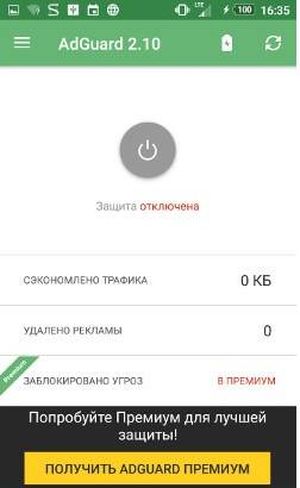
Для того, щоб захиститися від загроз і рекламних сайтів, необхідно натиснути на кнопку по центру.
Якщо ж вийшло так, що ні захисник, ні ручне видалення не допомогли вам, то рекомендується зробити скидання до заводських налаштувань. Це можна зробити двома способами:
- Через меню телефону. Відкрити параметри смартфона, пройти вниз по пунктам, знайти «повернути телефон» і натиснути на цю кнопку. Тільки врахуйте, що вся інформація буде стерта, а пам'ять очищена, за винятком даних на SD-карті.
- Другий метод - hard reset. Щоб його зробити необхідно затиснути кнопки включення і гойдалку зміни гучності з боку телефону і утримувати протягом десяти секунд. Хоча на різних телефонах таке скидання робиться по різному. Потім вас перекине в меню «Recovery». Тут ви повинні вибрати «wipe data / factory reset».
Видалення в безпечному режимі
Якщо ви не хочете втрачати дані, спробуйте видалити вірус в безпечному режимі. Для цього утримуйте кнопку включення, а потім покладіть і утримуйте палець на іконці відключення живлення. Після того, як висвітиться на екрані «перехід в безпечний режим» натисніть на кнопку «Ок».
В цьому режимі проскануйте смартфон. Таким чином ви почистите рекламні віруси, які виводять на робочий стіл телефону або планшета Андроїд банери з рекламою. Якщо ви володієте правами суперкористувача, то пройдіть в кореневій каталог і почистіть його від вірусів вручну.
Після того, як все зробите перезавантажте пристрій. Воно включиться вже в нормальному режимі.
Видалення через комп'ютер
Віруси також можна видалити через комп'ютер. Є два методи.
- Перевірити через комп'ютер.
- Видалити через Android Commander
Підключаємо телефон до комп'ютера через USB. Натискаємо на кнопку «Включити USB накопичувач» на смартфоні.  У вікні «Мій комп'ютер» у вас з'явиться два додаткових диски. Один відноситься до внутрішньої пам'яті телефону, інший - до SD карті. Перевіряємо кожен антивірусом Kасперского з комп'ютера.
Для цього відкриваємо Касперський, натискаємо кнопку «смарт сканування», в ньому відзначаємо галочками потрібні диски і натискаємо «сканування».
Для того, щоб видалити вірус через Android Commander необхідно заздалегідь отримати права суперкористувача. Потім під'єднати пристрій до ПК і увійти в налагодження по usb. 
Потім необхідно запустити Android Commander на ПК. У правій колонці ви побачите каталоги мобільного пристрою. Знайдіть в ньому турбує вас програму і видаліть її. Або скопіюйте її та перевірте антивірусом. 
зміна прошивки
Якщо ніщо з перерахованого вище не допомогло, то слід перевстановити операційну систему Андроїд або перепрошити телефон . Для того, щоб зробити її необхідно завантажити саму прошивку, володіти правами суперкористувача, скачати програму для установки прошивки на пристрій. Знадобиться комп'ютер і SD карта, куди збережемо всі дані.
Як убезпечити смартфон від вірусів
Для того, щоб не ловити віруси слід користуватися легкими правилами. Встановлювати всі програми тільки з достовірних джерел, регулярно оновлювати прошивку смартфона, встановіть антивірус.