
- Windows Defender Antivirus
- Включаємо цю функцію за допомогою групової політики (Windows 10 Pro)
- Як включити перевірку знімних дисків під час повного сканування за допомогою реєстру (Windows 10 Home)
Читайте, як включити приховану функцію сканування зовнішніх носіїв інформації під час повного сканування системи. Антивірусне програмне забезпечення «Windows Defender», що входить в комплект Windows 10, за замовчуванням не перевіряє знімні диски (флешки, карти пам'яті і зовнішні диски) під час повного сканування системи.  зміст:
- Windows Defender Antivirus.
- Включаємо цю функцію за допомогою групової політики (Windows 10 Pro).
- Як включити перевірку знімних дисків під час повного сканування за допомогою реєстру (Windows 10 Home).
Windows Defender Antivirus
Незважаючи на те, що «Windows Defender Antivirus» запускається автоматично і працює постійно на вашому комп'ютері під Windows 10, ви все одно, час від часу будете запускати повне сканування системи, щоб очистить його від різного роду шкідливого ПЗ.
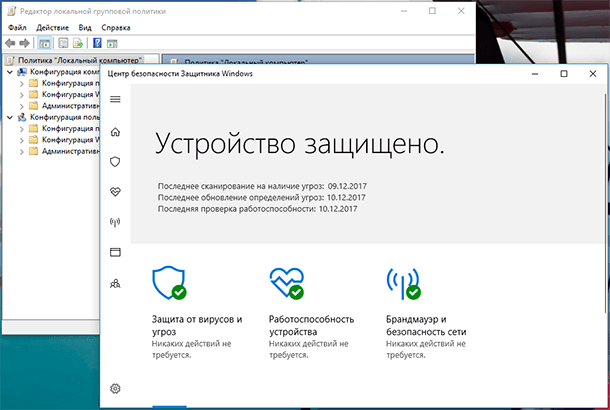
Однак, якщо ви вважаєте, що «повна перевірка» означає, що антивірус перевірить файли на кожному носії, підключеному до вашого ПК, то ви сильно помиляєтеся. Як виявилося, за замовчуванням «Windows Defender Antivirus» не виконує сканування зовнішні диски під час повного сканування, а тільки під час швидкого або вибіркового сканування.
Якщо ви хочете, щоб все знімні і жорсткі диски, підключені до вашого ПК в даний момент, були перевірені, то цього вам доведеться добиватися додатково.
У цій статті піде мова про те, які дії (з бубном) необхідно виконати, щоб «Windows Defender» працював так як вам хочеться.
Включаємо цю функцію за допомогою групової політики (Windows 10 Pro)
Якщо ви працюєте під Windows 10 Pro, то зможете швидко налаштувати «Windows Defender Antivirus» на включення зовнішніх носіїв під час повного сканування за допомогою редактора групової політики.
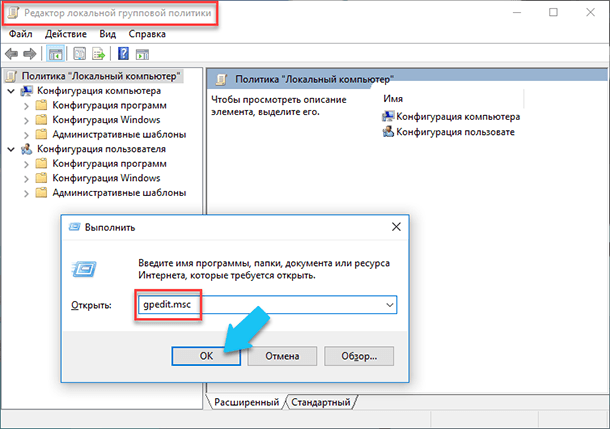
Натисніть на клавіатурі комбінацію клавіш «Windows + R», щоб відкрити вікно «Виконати», далі введіть рядок «gpedit.msc» і натисніть «ОК», щоб відкрити «Редактор локальної групової політики».
У головному меню (ліворуч) переходимо по маршруту: «Конфігурація комп'ютера» - «Адміністративні шаблони» - «Компоненти Windows» - «Антивірусна програма Захисник Windows» - «Перевірка». У правій стороні вікна знайдіть і двічі клацніть на політику «Перевіряти знімні носії».
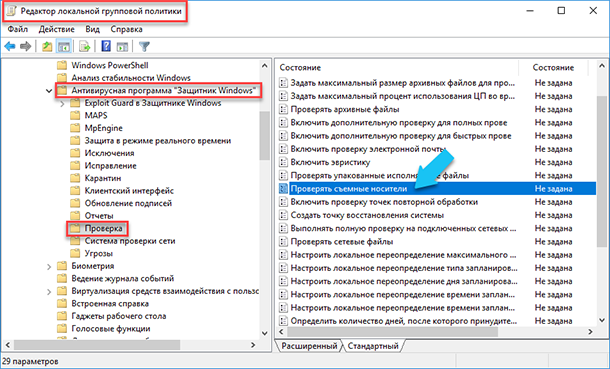
Вибираємо параметр «Включено», далі натисніть «Застосувати» і «ОК».
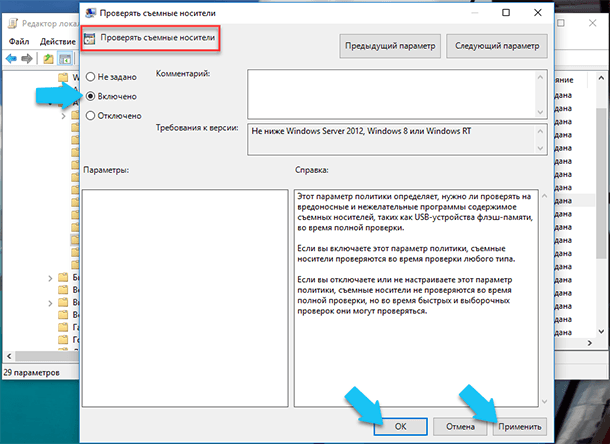
Після виконання цих простих дій антивірус від «Microsoft» буде сканувати зовнішні диски під час швидкого і вибіркового сканування, а також і при повному.
Звичайно, це очевидно, але використання цієї опції в «Захиснику Windows», відіб'ється на збільшенні часу, витрачений на повне сканування системи, просто через те, що потрібно буде перевірити більше даних.
Якщо вам не сподобається ця функція або просто буде більше не потрібна, то її можна відключити, дотримуючись тим же інструкцій. Тільки на останньому кроці ставимо позначку на рядку «Відключено» або «Не задано».
Як включити перевірку знімних дисків під час повного сканування за допомогою реєстру (Windows 10 Home)
Якщо у вас встановлена Windows 10 Home, то ви не зможете отримати доступ до групової політики, але цю функцію для «Захисника Windows» можна включити за допомогою системного реєстру.
Примітка. Нагадуємо вам про те, що редагування системного реєстру є ризикованою справою і може привести до незворотного пошкодження вашої ОС, тому дуже важливо виконати всі дії акуратно і правильно.
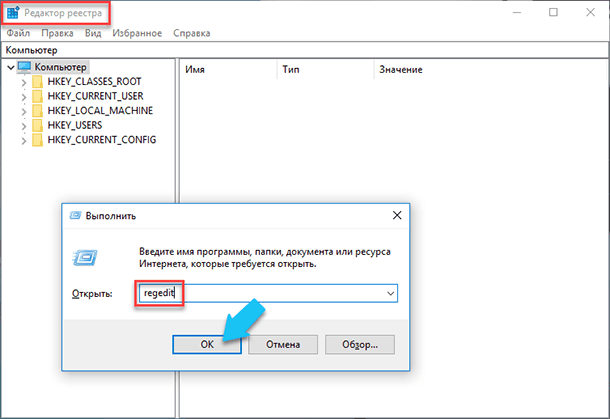
Натисніть на клавіатурі комбінацію клавіш «Windows + R», щоб відкрити вікно «Виконати», далі введіть фразу «regedit» і натисніть OK, щоб відкрити «Редактор реєстру».
Далі, перейдіть за наступним шляхом: «HKEY_LOCAL_MACHINE \ SOFTWARE \ Policies \ Microsoft \ Windows Defender».
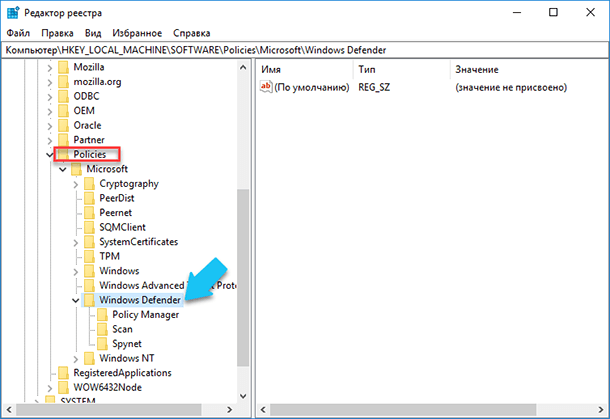
Рада з «Редактору реєстру»: з новим оновленням «Fall Creators Update» , В Windows 10, тепер ви можете скопіювати і вставити шлях в нову адресний рядок, щоб швидко перейти до потрібного пункту.
Натисніть правою кнопкою миші на рядку «Windows Defender» (на папці), в випадаючому меню вибираємо «Створити» і натисніть «Розділ», обов'язково назвіть його «Scan».
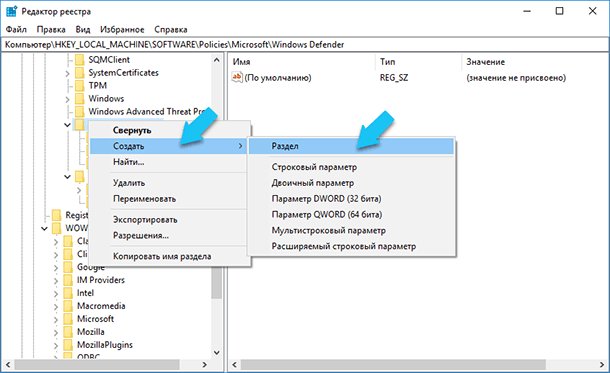
Далі, натискаємо на назву щойно створеного розділу, потім клацаємо правою кнопкою миші на правій стороні вікна, вибираємо «Створити» і клацаємо за значенням «DWORD (32-bit)».
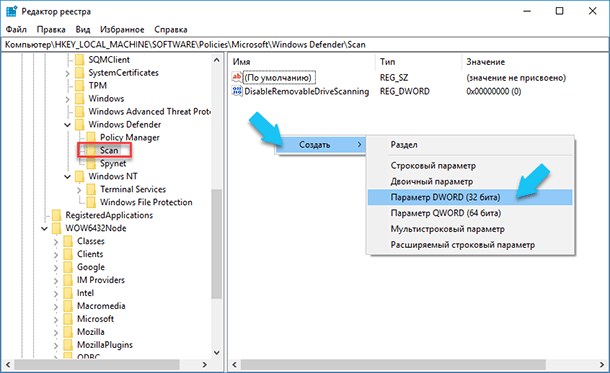
Назвіть новий параметр «DisableRemovableDriveScanning» і натисніть «Enter». Клацніть двічі по назві і переконайтеся, що його значення дорівнює 0.
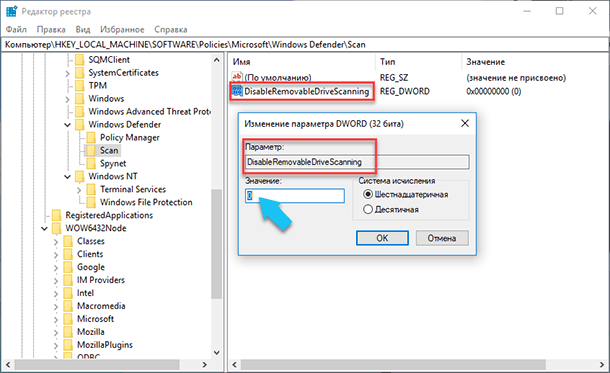
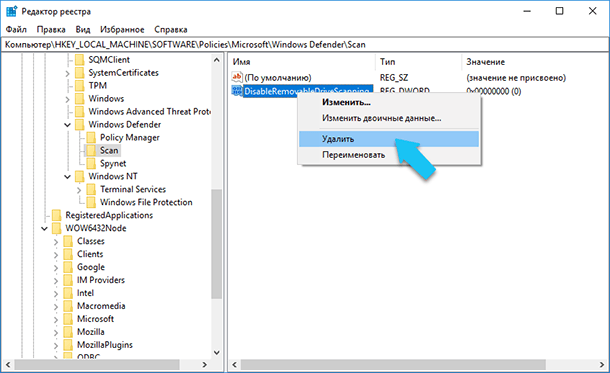
Тепер «Windows Defender Antivirus» також буде сканувати і знімні диски, підключені до вашого комп'ютера. Точно також можна скасувати ці зміни, просто клацніть правою кнопкою миші на «DisableRemovableDriveScanning» і натисніть «Видалити».
Незрозуміло чому «Windows Defender Antivirus» за замовчуванням не сканує всі носії, підключені до системи, але приємно те, що ми може змусити його робити це.