
Сьогодні буде корисний, з практичної точки зору, урок.
Багато людей спантеличені питанням «Як схуднути». Ми відповімо на це питання, але тільки зайву вагу приберемо на фотографії. Для цього нам знадобитися чудовий фільтр Пластика. Це дуже потужний фільтр, що входить в стандартну збірку фотошопа. Він багатий самостійними інструментами, які роблять роботу по корекції, наприклад, фігури, досить ефективною.
Я планую в окремій статті докладно розписати про всі можливості фільтра з наочними прикладами, але це буде пізніше, а поки просто продемонструю можливості Пластики, щоб підправити фігуру товстого людини.
Отже приступимо до пластичної хірургії!
1. Для початку відкриємо потрібне зображення. Я взяв цю повненьку, але все одно симпатичну і милу дівчину. Хочу прибрати у неї зайву вагу з живота, стегон, рук і трохи зменшити об'єм грудей.
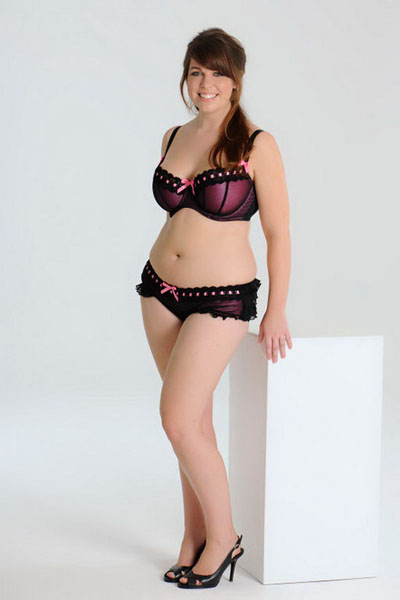
2. Зробіть на палітрі шарів дублікат шару Ctrl + J, щоб ви могли наочно відчути які відбулися зміни в зовнішності.
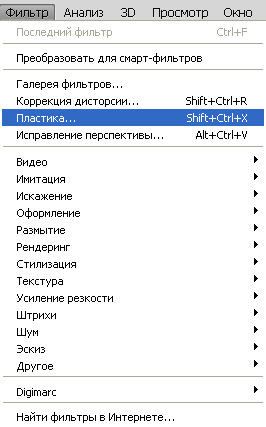
3. Тепер відкриємо фільтр, для цього виконайте команду Фільтр - Пластика або натисніть комбінацію клавіш Shift + Ctrl + X.
4. Повинно відкритися діалогове вікно. Причому воно не буде схоже на все ті, що ми зазвичай бачили в фотошопі. В даному випадку, як ніби відкрилася зовсім інша програма.
Умовно вікно можна розділити на три частини:
Перша - панель інструментів в лівій частині екрана. Там є абсолютно самостійні 12 інструментів. Але ми будемо використовувати з них тільки 4 основних: Деформація, Реконструювати, Зморщування і Здуття.
Друга - це робоча зона в середині екрану, де ви працюєте безпосередньо з зображенням.
Третя - права частина екрану з панеллю параметрів. Там нас цікавлять лише опції зміни розміру кисті і, може бути, зміна її щільності і тиску.
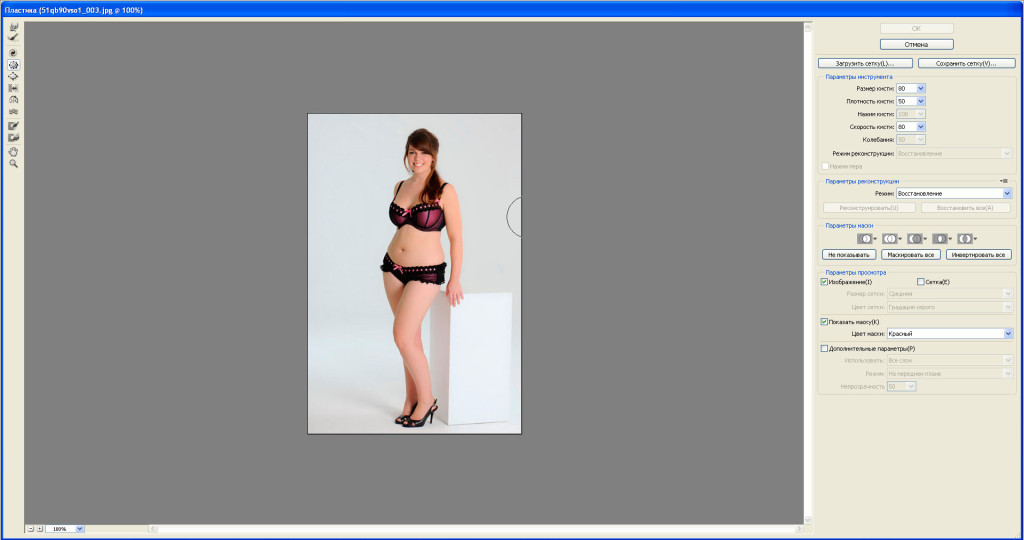
5. Приступимо до корекції фігури. Для початку виберіть інструмент Зморщування. Покажчик кисті буде виглядати як коло з хрестиком всередині. Наведіть її на проблемні зони і починайте, натискаючи по одному кліку, як би стискати окремі частини нашого зображення. Пікселі стають менше або пропадають зовсім, причому це відбувається майже не помітно. Фон і будь-які елементи фотографії від такого впливу не постраждають і не зміняться.
Пройшовши пропорційно по всіх проблемних місць, ви вже домоглися якогось ніякого результату.
Примітка
Інструмент Здуття працює назад принципом сморщивания, тому пояснювати тут нема чого.
6. Якщо ви натиснете кнопку ОК і вийдете на основний екран програми фотошоп, то відключаючи значок видимості нашого дубліката шару, ви побачите різницю до і після застосування одного з інструментів Пластики. Правда здорово виходить?
До речі, рекомендується частіше натискати ОК і виходити в основну робочу зону фотошопа, щоб на палітрі історії зберігалися проміжні етапи вашої корекції, і можна було б їх скасувати, коли зробите зайвого.
7. Повернувшись назад в діалогове вікно пластики, візьмемо інший популярний інструмент - Деформація. Кисть матиме такий самий вигляд. Цей інструмент вміє зрушувати пікселі зображення.
Візьмемо, наприклад, живіт дівчини. Вибравши інструмент, помістіть покажчик трохи ближче до кордону живота, затисніть клавішу миші і легенько рухайте в сторону живота. В результаті пікселі будуть рухатися в обраному вами напрямку. Таким чином, пікселі як би стискаються або пропадають зовсім, і ми отримуємо ту форму животика, яку хотіли. Тренуйтеся.
Тут важливу роль грають розміри кисті. Щоб ці зміни не були різкими, візьміть діаметр кисті побільше, але не такий, щоб в область кола потрапляли будь-які елементи фотографії, які ви не збираєтеся поки рухати в обраному напрямку.
Примітка
Розмір кисті зручно змінювати за допомогою клавіш клавіатури. Для цього змініть розкладку на Англійська і натискайте на квадратні дужки ([і]) на клавіатурі, щоб зменшити або збільшити розміри кисті.
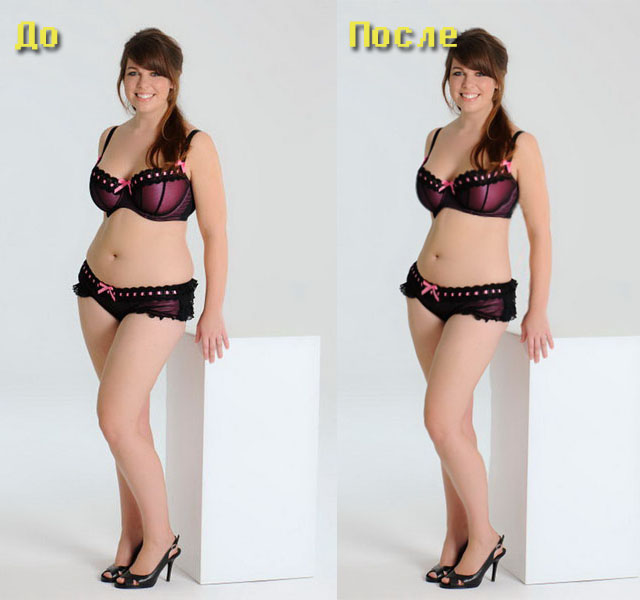
8. Робити потрібно все повільно і маленькими кроками, щоб не відбулася помітна деформація навколишнього фону. Якщо ви зробили помилку або результат маніпуляції вам не сподобався, ви можете застосувати інший інструмент - Реконструювати.
Цей інструмент повертає вас назад крок за кроком до того зображенню, що було спочатку, тому його використовують як скасування дії. Якщо ви хочете взагалі повернути зображення до його початкового вигляду, то на панелі параметрів натисніть кнопку - Відновити все.
Якщо все робити повільно і акуратно, то ви побачите обладнаний результат від фільтра Пластика. Головне не перестаратися. Частіше дивіться на зображення здалеку, так краще видно, де є дефекти. Успіхів!
Помітили помилку в тексті - виділіть її та натисніть Ctrl + Enter. Дякуємо!
Правда здорово виходить?