
- Відключаємо «push-повідомлення» в «Google Chrome»
- Відключаємо «push-повідомлення» в «Mozilla Firefox»
- Відключаємо «push-повідомлення» в «Microsoft Edge»
- Відключаємо «push-повідомлення» в «Opera»
- Відключаємо «push-повідомлення» в «Yandex.Браузере»
Читайте, як налаштувати або відключити «push-повідомлення» в найпоширеніших браузерах. Як дозволити використовувати «push-повідомлення» тільки деяким веб-сайтам, або заборонити для всіх. З недавніх пір інтернет-браузери надають можливість веб-сайтам виводити спеціальні «push-повідомлення». Зустріти це спливаюче вікно можна на найрізноманітніших веб-порталах, в повідомленні розробники веб-сайту зазвичай запитують у вас дозвіл на висновок оповіщенні з новинами сайту на робочому столі, доступ до вашого місця розташування або ще кільком даними. 
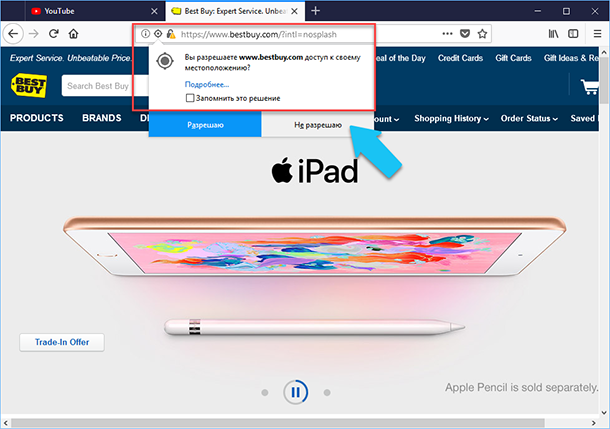
Насправді це додаткова зручність для користувача, але, якщо ви не подумавши підписалися на кілька десятків таких повідомлень, то в кінцевому рахунку вони можуть моторошно дратувати. Найголовніше, що такими підписками можна управляти або взагалі відключити їх в своєму браузері.
У цій статті я хочу детально розповісти про те, як саме налаштувати або відключити «push-повідомлення» в найпоширеніших браузерах: «Google Chrome», «Opera», «Mozilla Firefox», «Microsoft Edge» та «Яндекс браузері». Як дозволити використовувати «push-повідомлення» тільки деяким веб-сайтам, або заборонити для всіх.
зміст:- Відключаємо «push-повідомлення» в «Google Chrome».
- Відключаємо «push-повідомлення» в «Mozilla Firefox».
- Відключаємо «push-повідомлення» в «Microsoft Edge».
- Відключаємо «push-повідомлення» в «Opera».
- Відключаємо «push-повідомлення» в «Yandex.Браузере».
Відключаємо «push-повідомлення» в «Google Chrome»
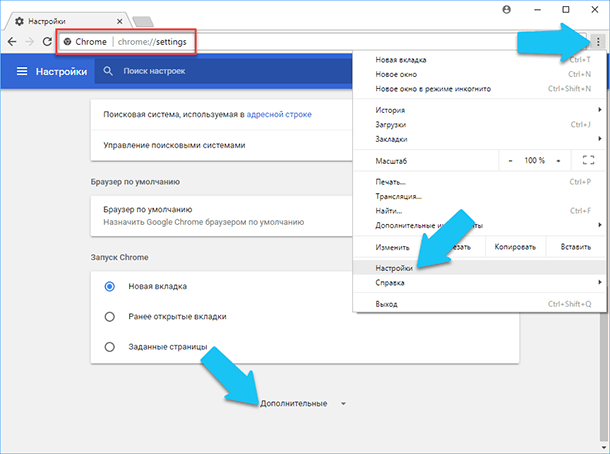
Щоб відключити цю функцію в «Chrome», натисніть кнопку «Меню» і виберіть «Налаштування». Далі натискаємо на посилання «Додатково» внизу сторінки «Налаштування».
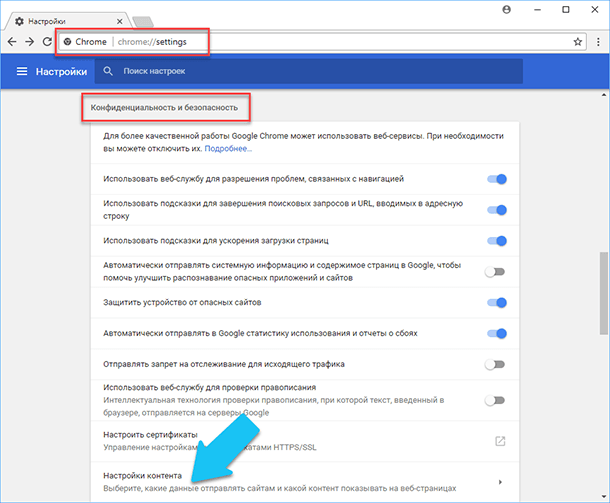
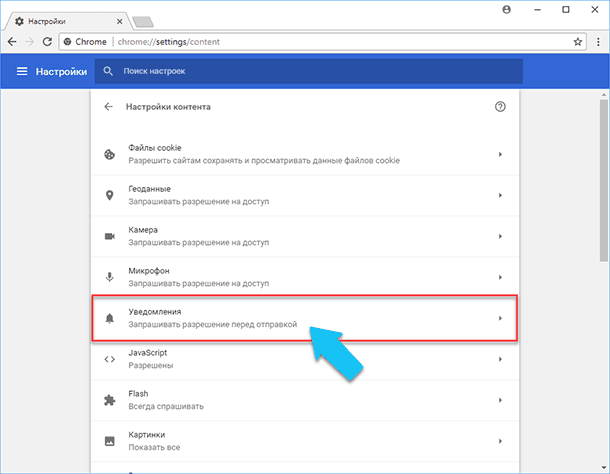
Прокрутити сторінку до розділу «Політика конфіденційності» і натискаємо на кнопку «Налаштування контенту».
Тут натискаємо на категорію «Повідомлення».
Вимкніть слайдер «Питати дозвіл перед відправкою (рекомендується)» в правій, верхній частині сторінки і він змінить свою назву на «Заблоковано».
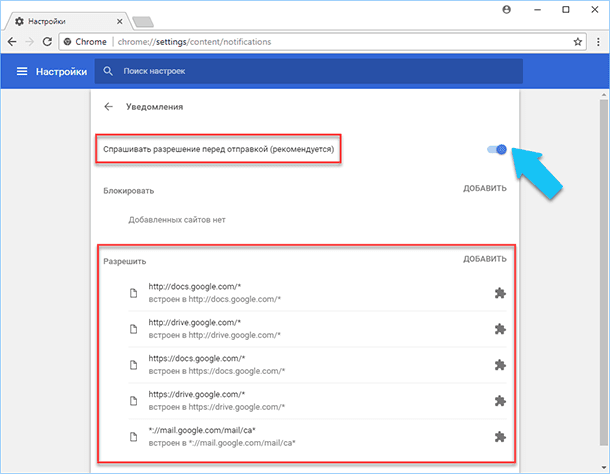
Це означає, що «Google Chrome» блокуватиме всі нові запити на показ повідомлень. Але навіть після цього, веб-сайти, які ви схвалили все одно зможуть відправляти вам повідомлення. Прокрутіть сторінку вниз до розділу «Дозволити», в ньому ви знайдете список всіх веб-сайтів, які можуть виводити оповіщення, також в розділі «Блокувати» ви можете додати список доменів, які будуть блокуватися за замовчуванням.
Відключаємо «push-повідомлення» в «Mozilla Firefox»
Починаючи з версії 59, браузер «Firefox Quantum» дозволяє відключити такі запити в своєму звичайному вікні параметрів. Також можна повністю заборонити доменів запитувати доступ на висновок повідомлень, дозволяючи це робити тільки декільком улюблених веб-сторінок.
Для того, щоб перейди до параметрів браузера, натисніть на кнопку «Меню» (три лінії) в правому верхньому куті вікна програми, далі натискаємо на «Налаштування», після чого натискаємо на пункт «Підтримка мов та перекладів» в лівій частині відкрилася сторінки.
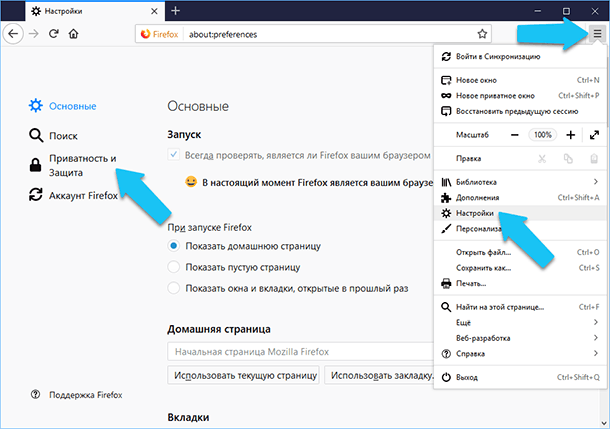
Прокрутіть сторінку вниз до розділу «Дозволи» і натисніть кнопку «Параметри» навпроти рядка «Повідомлення». Також тут можна відразу поставити прапорець на пункті «Вимкнути сповіщення до перезапуску Firefox», якщо ви хочете відключити їх тимчасово.
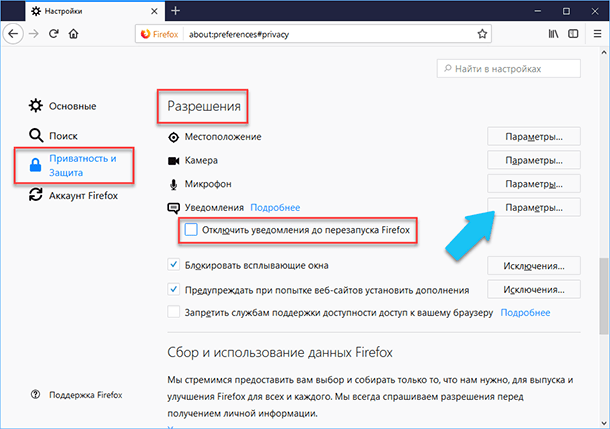
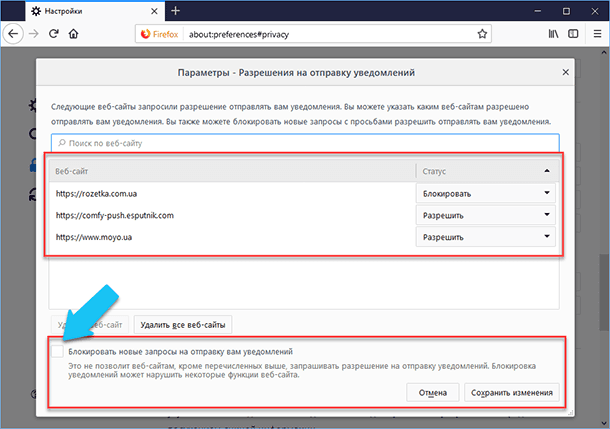
На сторінці ви знайдете список всіх довірених доменів, яким ви надали дозвіл на показ повідомлень, а також всі заблоковані.
Щоб заборонити отримання повідомлень з нових веб-сайтів, поставте прапорець «Блокувати нові запити на відправку вам повідомлень» і натисніть «Зберегти зміни». Всі веб-сайти, які мають статус «Дозволити» як і раніше зможуть виводити повідомлення.
Відключаємо «push-повідомлення» в «Microsoft Edge»
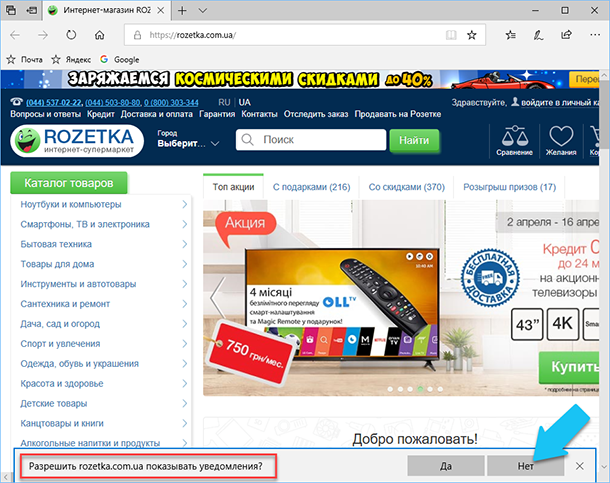
Браузер «Microsoft Edge» знайшов підтримку повідомлень з оновленням Windows 10 «Fall Creators Update». Проте, розробники «Microsoft» не пропонують можливості повністю відключити їх, і в той же час застерігають веб-сайти видавати подібні запити, але це мало допомагає.
Все, що ви можете зробити, це натиснути «Ні», коли побачите черговий запит. Принаймні «Microsoft Edge», запам'ятає ваш вибір щодо поточного домену і не виведе повідомлення знову, але всі інші, все одно, хоч раз та виведуть його.
Відключаємо «push-повідомлення» в «Opera»
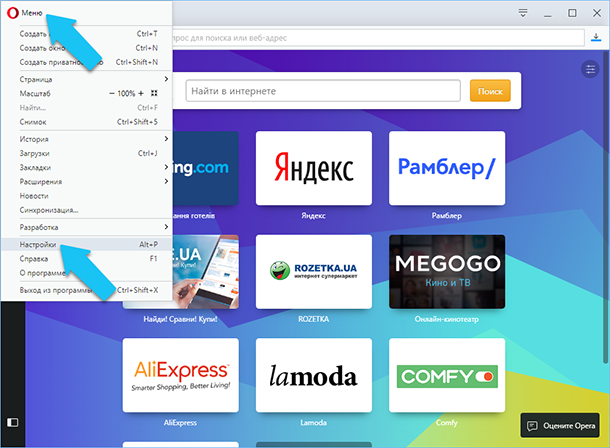
Навіть зараз досить велика частина населення Землі, до сих пір користуються цим чудовим браузером. Тому я не міг обійти його стороною. Власне, щоб відключити «push-повідомлення» в браузері «Opera», натискаємо на кнопку «Налаштування і Управління Opera» в лівому верхньому кутку вікна програми (значок у вигляді червоної літери «О») і вибираємо «Налаштування», або просто натискаємо поєднання клавіш на клавіатурі «Alt + P».
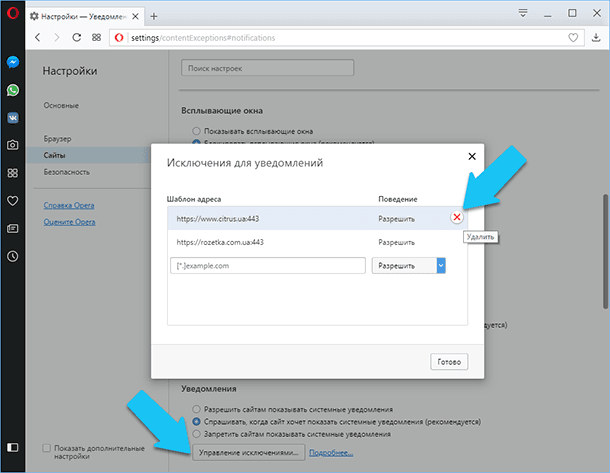
На знову сторінці переходимо в розділ «Сайти», який знаходиться в списку ліворуч. Прокручуємо сторінку до розділу «Відомості» і ставимо маркер на значенні «Заборонити сайтам показувати системні повідомлення», якщо ви хочете повністю виключити появу подібних запитів. Відповідно, ще можна повністю вирішити всім сайтам виводити подібні запити, або залишити значення за замовчуванням, тобто запитувати вас кожен раз, причому опера також запам'ятає ваш вибір для кожного окремого домену.
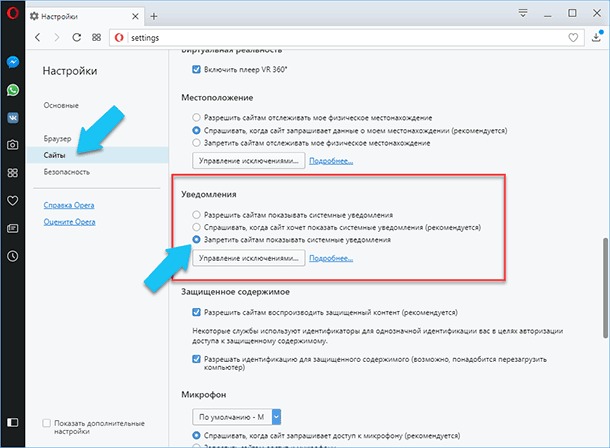
Якщо натиснете кнопку «Управління винятками», то ви побачите вікно зі списком всіх веб-сайтів, яким ви дозволили виводити повідомлення на Робочий стіл, біля кожного є кнопка видалити, якщо потрібно заборонити даного сайту виводити їх.
Відключаємо «push-повідомлення» в «Yandex.Браузере»
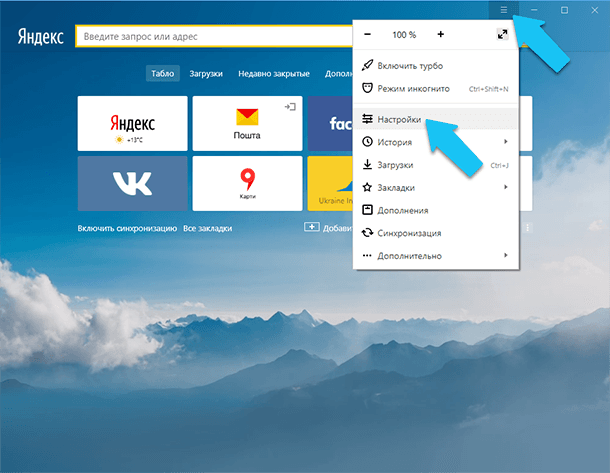
Наступним буде найбільш швидко розвивається браузер Ru-нету, який вже встиг завоювати чималу армію користувачів - це «Yandex.Браузер». Налаштування в ньому сильно нагадують оні в «Google Chrome», так як він побудований на тому ж движку, що і браузер від «Google». Власне, для того щоб відключити «push-повідомлення» потрібно перейти на сторінку «Налаштування», натискаємо на кнопку «Налаштування яндекс.браузер» (три рисочки) в правому верхньому куті вікна програми і вибираємо потрібний нам пункт.
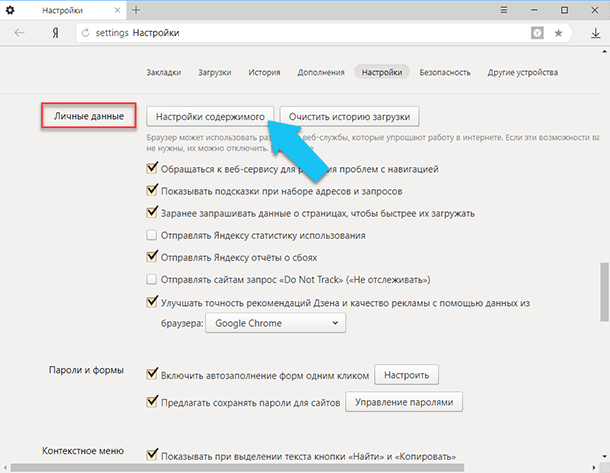
Далі, прокручуємо відкрилася сторінку в самий низ і натискаємо на кнопку «Показати додаткові налаштування», потім навпаки розділу «Особисті дані» натискаємо на кнопку «Налаштування вмісту».
У спливаючому вікні прокручуємо сторінку до пункту «Повідомлення» і ставимо покажчик на значення «Не показувати повідомлення з сайтів», якщо ви хочете повністю заборонити веб-сайтам надсилав запит на повідомлення. Також можна відставити за замовчуванням - питати постійно, або дозволити всім сайтам виводити повідомлення.
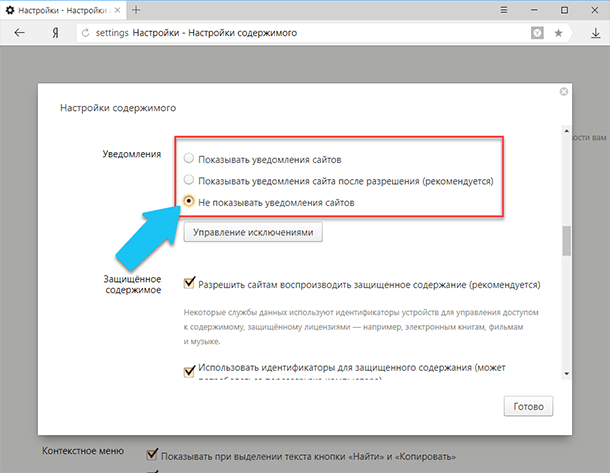
Також, як і в «Chrome», натиснувши на кнопку «Управління винятками» можна вручну додати або видалити дозволи для окремих доменів на висновок повідомлень на робочому столі.
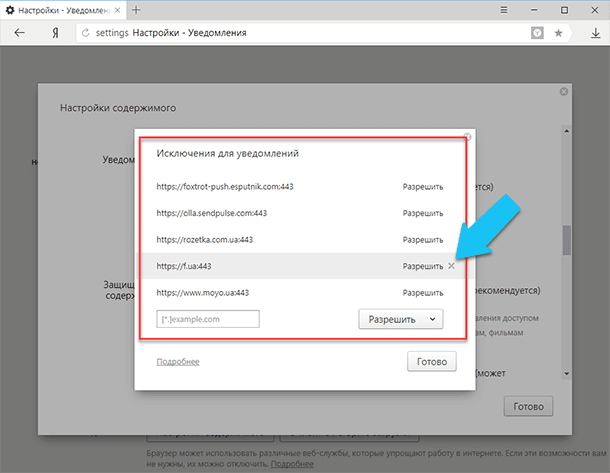
Не забудьте на всіх відкритих сторінках налаштувань натиснути на кнопку «Готово», щоб всі зміни збереглися і перезавантажте браузер.
Так чи інакше, але ми розглянули кілька простих способів, які допоможуть вам позбавитися від настільки ненависних запитів. Дотримуйтесь інструкцій, не забувайте перевіряти і зберігати внесені зміни. Я поки що не знаходив згадок в мережі про те, що якісь шкідливі веб-сайти використовували дані запити для руйнівних дій, але все буває в перший раз, краще перестрахуватися.