
Для того, щоб більш ефективно використовувати ресурси свого комп'ютера, необхідно правильно налаштувати параметри споживання енергії вашим ПК. Windows 10 в плані налаштувань енергозбереження мало чим відрізняється від попередніх версій операційної системи.
Для того, щоб зайти в необхідний розділ "Електроживлення", потрібно потрапити в панель управління. Зробити це можна, наприклад, натиснувши правою кнопкою миші по кнопці Пуск. І виберіть "Панель управління" в контекстному меню або - якщо у вас ноутбук - натисніть правою кнопкою миші по значку батарейки в системному треї. Після цього знайдіть пункт "Електроживлення". Щоб полегшити собі пошук в панелі управління, в пункті "Перегляд" переведіть вид з категорій на значки.
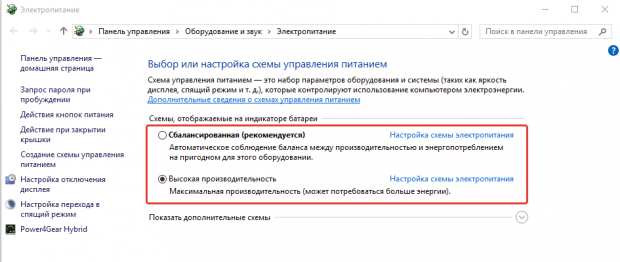
За замовчуванням в Windows три режими продуктивності. Режим "Максимальна продуктивність" дозволяє насолоджуватися системою в повній мірі - проте витрата енергії в цьому випадку буде чималим. Навпаки, "Економія енергії" дозволяє пристрою довше працювати від акумулятора. Правда, на шкоду потужності. Третій варіант є компромісом між енергоспоживанням і потужністю. Кожен режим можна кастомизировать на власний розсуд. Для цього визначаєте необхідну схему і вибираєте "Налаштування схеми електроживлення".
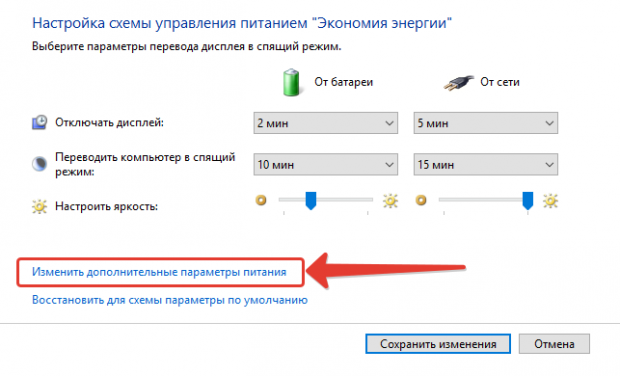
В основному настройка параметрів електроживлення призначена для настройки перекладу комп'ютера в сплячий режим: ви вибираєте оптимальний інтервал часу для переходу ПК в сон і відключення дисплея для зниженого енергоспоживання комп'ютера.
Розширені можливості пошуку харчування дозволяють налаштувати споживання енергії більш тонко. Наприклад, можна уточнити, чи буде вимагати введення пароля ваша система при пробудженні, через який проміжок часу ПК піде в гібернацію, чи потрібно залишати харчування USB-портів в сплячому режимі, як системі реагувати на натискання кнопок на системному блоці.
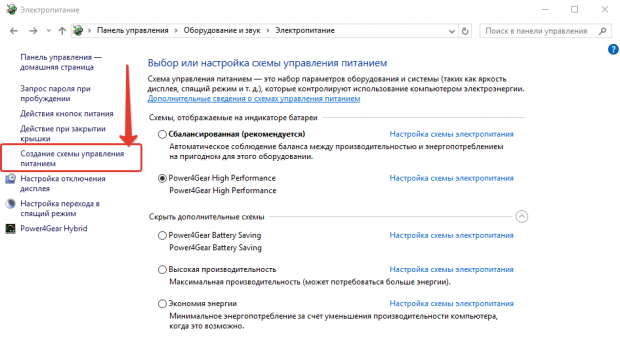
Якщо ви хочете створити схему електроживлення "з нуля", вам необхідно вибрати пункт "Створення плану живлення". Цей пункт також може допомогти в разі, якщо у вас при завантаженні системи "злітають" параметри харчування. Майстер налаштування запропонує вам вибрати один з трьох режимів за замовчуванням, який ви хочете відредагувати, і дозволить вибрати назву схеми. Оптимально налаштувавши "під себе" кожен пункт додаткових налаштувань системи, ви зможете продовжити роботу ноутбука від батареї або знизити кількість споживаної енергії потужного настільного ПК.